1
あなたの管理ページを発行
上のボタンから管理用ページを作成してください。このページが、配信中に表示内容を操作するための画面になります。
OBS Custom Browser Dock URL
生成した管理画面を 開く と、そこから OBS Browser Source URL をコピーできます。
Overwatch 2 のランク表示を OBS に載せるためのオーバーレイです。
使い方を順番に解説します。導入は 2 分ほどで完了します。
上のボタンから管理用ページを作成してください。このページが、配信中に表示内容を操作するための画面になります。
OBS Custom Browser Dock URL
生成した管理画面を 開く と、そこから OBS Browser Source URL をコピーできます。
BattleTag を BattleTag#0000 の形式で入力してください。BattleTag を保存したタイミングで、初期ランク取得にも利用されます。

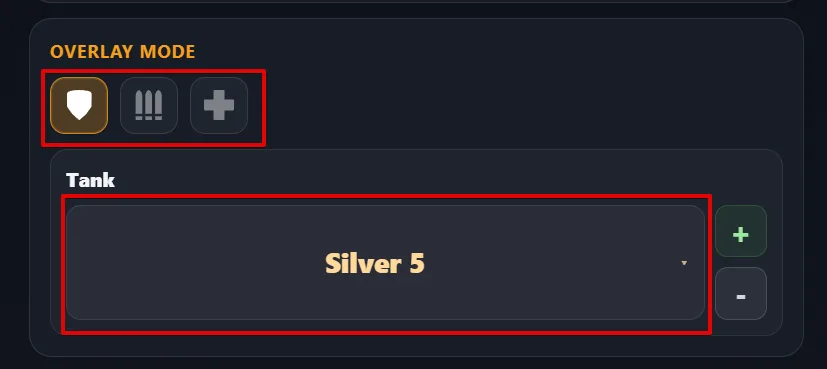
現在の各ロールのランクを、管理画面から実際の状態に合わせて選択してください。
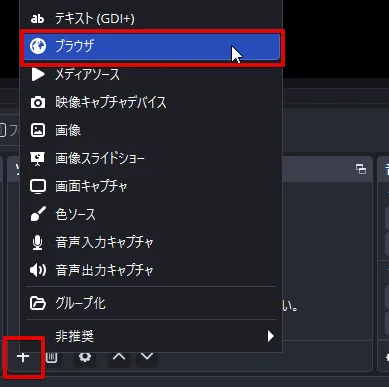
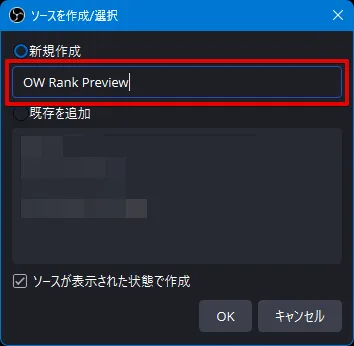
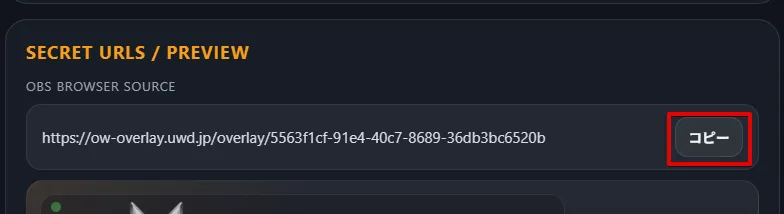
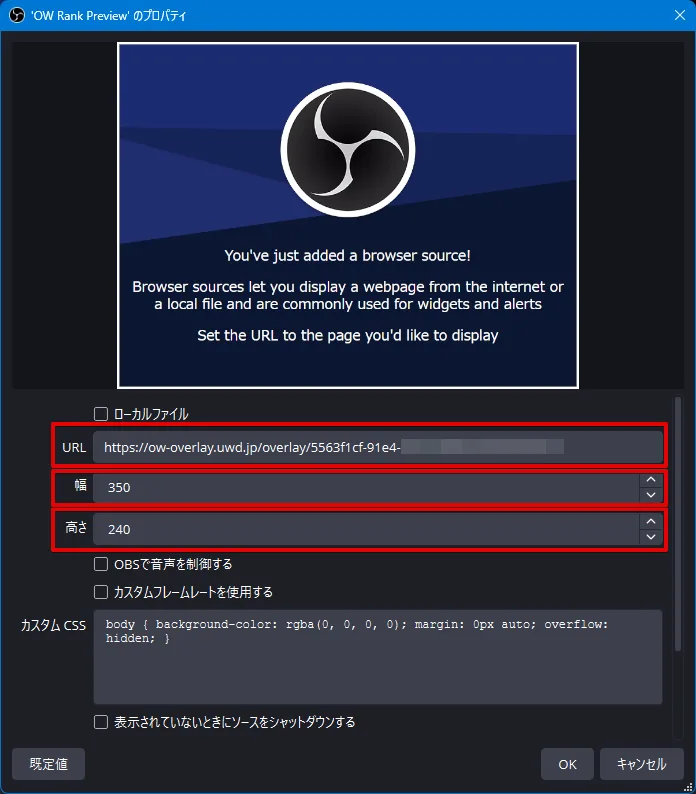
OBS Browser Source の URL をコピーして、ブラウザソースに追加します。推奨される名称は OW Rank Preview、幅は 350、高さは 240 です。
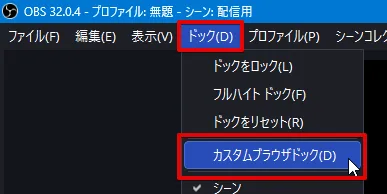
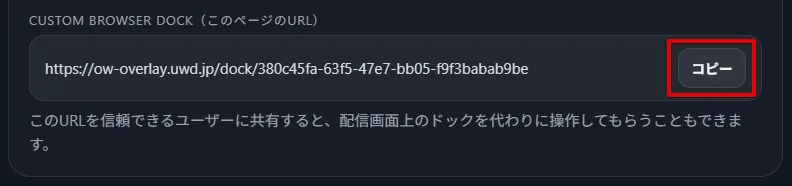
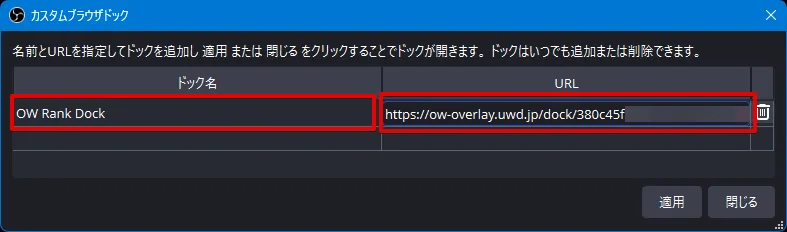
管理画面の URL をコピーして、OBS の ドック → カスタムブラウザドック から追加します。推奨される名称は OW Rank Dock です。追加後に再度ドックメニューを開くと OW Rank Dock が表示され、そこから操作用ドックを開けます。
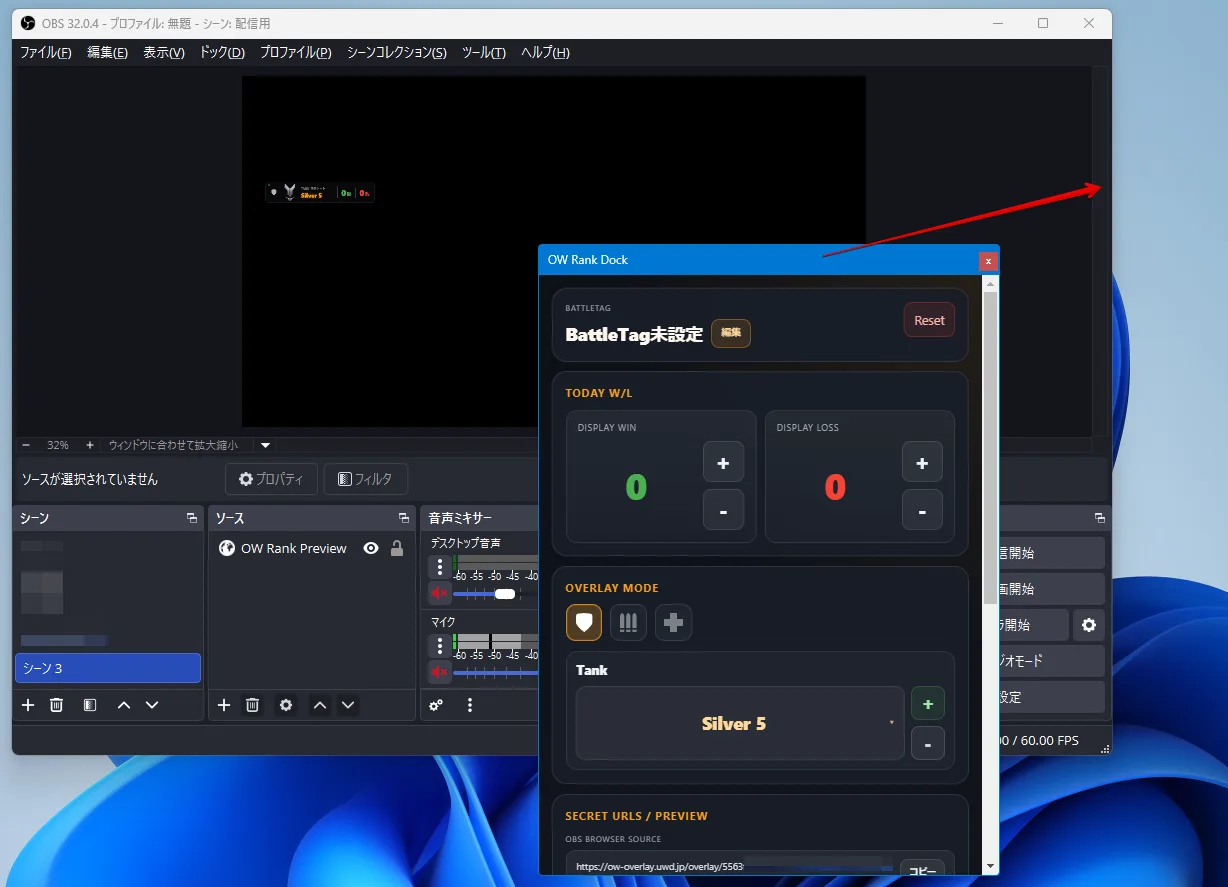
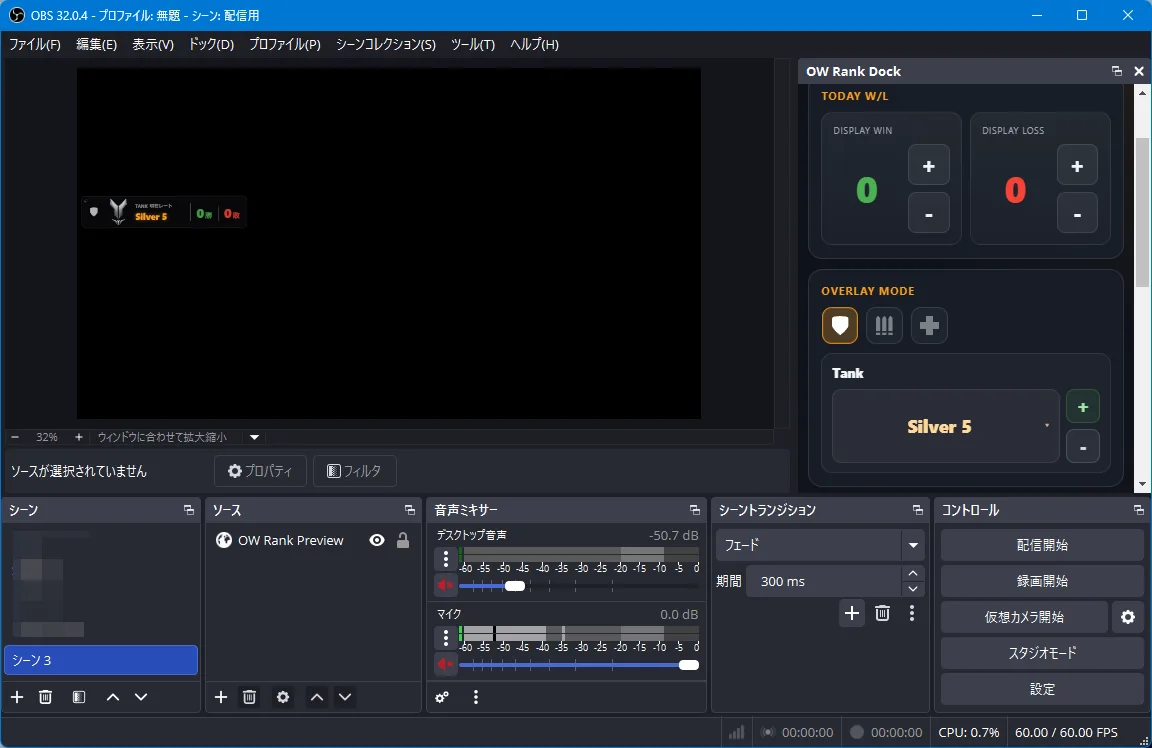
カスタムドックから Today W/L や表示ロールを操作して、配信に合わせてオーバーレイを更新してください。
OBS のソース一覧で OW Rank Preview を選択し、再読み込み を試してください。表示更新が取りこぼされたときの再同期手段として有効です。
ブラウザソースを非表示にし、ブラウザドックも × ボタンで閉じてください。再度ブラウザドックを呼び出したいときは、ドック メニュー内の OW Rank Dock を押すことで表示できます。
配信を視聴中の信頼できるリスナーに管理画面の URL を渡せば、代わりに変更してもらうこともできます。管理画面 URL が第三者に漏れたときは、新しい管理画面を発行してください。
このツール自体は配信や収益化を含めて利用できますが、Overwatch 2 に関する名称・画像・ゲーム内データなどの権利は Blizzard Entertainment に帰属します。実際の利用は Blizzard Entertainment のガイドラインに従ってください。
Blizzard が提供するユーザーのランクデータには大きな遅延があり、リアルタイムには追従できません。そのため、このオーバーレイは手動で即時に合わせられる運用を前提にしています。